


亲爱的视频爱好者,你是否曾在优酷上看过那些剪辑得精彩绝伦的视频,心生羡慕?想要自己也能动手剪辑出这样的作品吗?别急,今天就来手把手教你如何剪辑优酷视频,让你的视频也能成为焦点!
一、准备工作:工具与素材
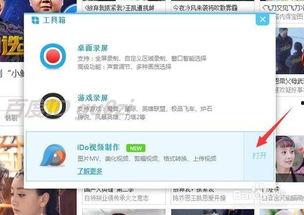
在开始剪辑之前,你需要准备以下工具和素材:
1. 剪辑软件:市面上有很多优秀的视频剪辑软件,如Adobe Premiere Pro、Final Cut Pro、DaVinci Resolve等。根据你的需求和预算选择合适的软件。
2. 视频素材:确保你拥有足够的视频素材,包括视频片段、音频文件、图片等。
3. 剪辑设备:一台性能良好的电脑,以及一个舒适的剪辑环境。
二、导入素材
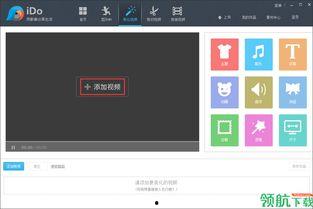
1. 打开你选择的剪辑软件,创建一个新的项目。
2. 在软件界面中找到“文件”菜单,选择“导入”或“打开”选项。
3. 选择你的视频素材,点击“导入”按钮。素材将自动导入到软件的素材库中。
三、剪辑视频
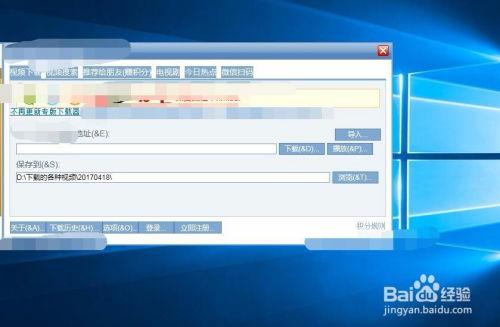
1. 选择剪辑工具:在软件界面中,找到剪辑工具栏,选择合适的剪辑工具。
2. 拖拽素材:将素材从素材库拖拽到时间轴上。
3. 剪辑视频片段:在时间轴上,你可以通过拖拽视频片段的边缘来调整其长度。
4. 添加转场效果:在软件的转场效果库中,选择合适的转场效果,并将其拖拽到视频片段之间。
5. 调整视频速度:如果你想要加快或减慢视频播放速度,可以在时间轴上右击视频片段,选择“速度”选项进行调整。
四、添加音频
1. 导入音频素材:与视频素材导入方式相同,将音频素材导入到素材库。
2. 添加音频到视频:将音频素材拖拽到时间轴上,与视频片段对齐。
3. 调整音频音量:在音频轨道上,你可以通过拖拽音量滑块来调整音频音量。
4. 添加背景音乐:如果你想要为视频添加背景音乐,可以在音乐库中选择合适的音乐,并将其添加到音频轨道上。
五、添加字幕和特效
1. 添加字幕:在软件的字幕工具中,选择合适的字幕样式,并将其添加到视频上。
2. 添加特效:在特效库中,选择合适的特效,并将其添加到视频片段上。
六、导出视频
1. 导出设置:在软件的导出设置中,选择合适的视频格式、分辨率、码率等参数。
2. 导出视频:点击“导出”或“渲染”按钮,开始导出视频。
七、上传到优酷
1. 登录优酷账号:在优酷官网登录你的账号。
2. 上传视频:点击“上传”按钮,选择你刚刚导出的视频文件。
3. 填写视频信息:填写视频标题、、简介等信息。
4. 发布视频:点击“发布”按钮,你的视频就成功上传到优酷了!
通过以上步骤,你就可以轻松地剪辑优酷视频了。当然,剪辑技巧的提高需要不断的实践和摸索。希望这篇文章能帮助你入门,让你的视频创作之路更加顺畅!
转载请注明来自性感学姐户外露出,本文标题:《如何剪辑优酷视频》








 京公网安备11000000000001号
 京ICP备11000001号